
Para quem utiliza o Excel com frequência, é comum ter dúvidas sobre como formatar células, então neste post iremos abordar como você pode aplicar diversos tipos de formatação nas células do seu Excel.
Veja abaixo quais os tipos de formatação de céculas que vamos abordar.
- Como formatar moeda no Excel (Reais, Dolar);
- Como formatar CPF no Excel;
- Como formatar CNPJ no Excel;
- Como formatar números no Excel;
- Como formatar datas no Excel;
- Como formatar horas no Excel;
- Como formatar CEP no Excel.
Todas as ações necessárias para formatação e configuração de células no Excel é feita através da opção Formatar Células, disponível quando você clica com o botão direiro do mouse ou quando aciona teclas de atalho, como CTRL + 1.
Como formatar moeda no Excel (Reais, Dolar)
Para formatar suas células no formato moeda, utilize a opção e mesmo nome:

Nesta opção você pode formatar a quantidade de casas decimais, o símbolo, no caso, Reais, Dolar, Euro, Libra, até Bitcoin. Ainda é possível determinar o formato dos valores negativos.
Como formatar CPF no Excel
O CPF é um documento brasileiro, por isto, o Excel acaba não tendo uma opção para formatar tal númeração, ele até tem, mas não aplica a formação com a pontuação.
A opção nativa de formação do CPF no Excel fica na categoria Especial, tipo CIC, mas como apontei acima, o formato trazido fica 123456789-00, agora, para formatar com os pontos e traços, precisaremos utilizar a categoria Personalizado.
Ao acionar a opção Personalizado você poderá determinar o formato, no caso, iremos apontar que o tipo para o CPF será 0##”.”###”.”###-##, veja no exemplo como ficou:

Como formatar CNPJ no Excel
A formatação de CNPJ no Excel é feita no mesmo caminho onde formatamos o CPF, a diferença está no formato, que é: ##”.”###”.”###”/”####-##

Como formatar números no Excel
Na formatação de números do Excel você pode ter:
- Apresentar casas decimais ou não, inclusive a quantidade;
- Se deseja utilizar separador de milhar;
- E como deseja apresentar os valores negativos, com ou sem o sinal de menos, na cor vermelha.
Lembrando que ao aplicar formatação com duas casas decimais, o Excel irá realizar automaticamente o arredondamento.

Como formatar datas no Excel
O Excel por padrão já interpreta e formata datas, as vezes o formato acaba não sendo o desejado, então, se faz necessário aplicar formação, veja as opções que se podem aplicar.
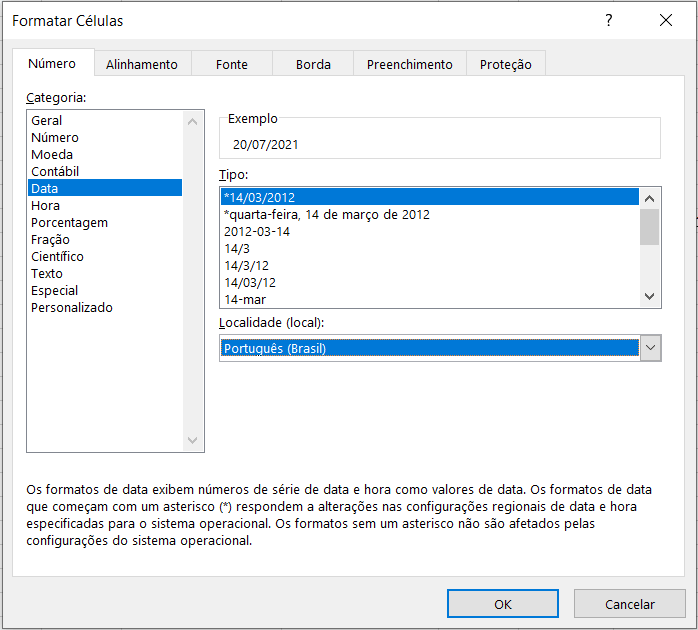
Veja que é possível formatar a quantidade de caracteres para o mês, o ano, colocar a data por extenso, e até indicar a localidade a qual a data se refere, aplicando assim o formato daquele local.
Como formatar horas no Excel
Assim como a data, o Excel também já formata automaticamente valores do tipo hora, e também é possível personalizar, por exemplo, mostrar hora:minuto, ou hora:minuto:segundo, hora no formato AM/PM, só minutos, só segundos, enfim, a quantidade de possibilidades é enorme, basta ir alterando as opções nativas que o Excel já lhe ofere.

Como formatar CEP no Excel
A formatação do CEP pode ser realizada utilizando a opção nativa do Excel, que fica na categoria Especial, ou você pode definir a sua formatação, pois, a padrão não faz a separação por ponto, apenas por traço. Então a formatação especial ficará ##”.”###”-“###

Dentro da formatação de células como você observou nas imagens acima é possível contar com diversos tipos de formatos, como:
- Geral;
- Número;
- Moeda;
- Contábil;
- Data;
- Hora;
- Porcentagem;
- Fração;
- Científico;
- Texto;
- Especial;
- Personalizado.
Caso você precise entender como formatar células no Excel para um formato diferente dos apresentados, você poderá criar o seu através da categoria Personalizado, assim como fizemos nos casos de CPF, CNPJ e CEP.
Agora, ficou na dúvida em como fazer a formação de algum outro tipo de registro, coloca nos comentários que buscaremos lhe auxiliar.