Você pode se deparar em seu Excel células o valor ####, e pode entender que isso é um erro, mas na verdade não é um erro, isto acontece porque o valor presente naquela célula é muito grande e não pode ser totalmente exibido com a largura atual da coluna.
Como resolver o erro #### no excel?
Para solucionar este erro é muito simples, basta você aumentar a largura da coluna, para isto você tem duas opções:
1º Expandir automaticamente a largura da coluna.
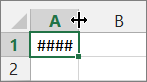
Para expandir automaticamente, posicione o cursor do mouse ao lado direito da coluna, até que seja apresentado o cursor em formato de cruz, ao fazer isto, clique duas vezes sobre o local, com isto a célula será expandida para o tamanho necessário.
2º – Expandir arrastando a divisão da coluna.
A outra forma de resolver o erro #### no Excel é clicando sobre o divisor da coluna, como no exemplo acima, segure e arraste para determinar o novo tamanho, que comporte o valor existente na fórmula.
Resolvendo o erro #### no Excel sem alterar o tamanho das colunas
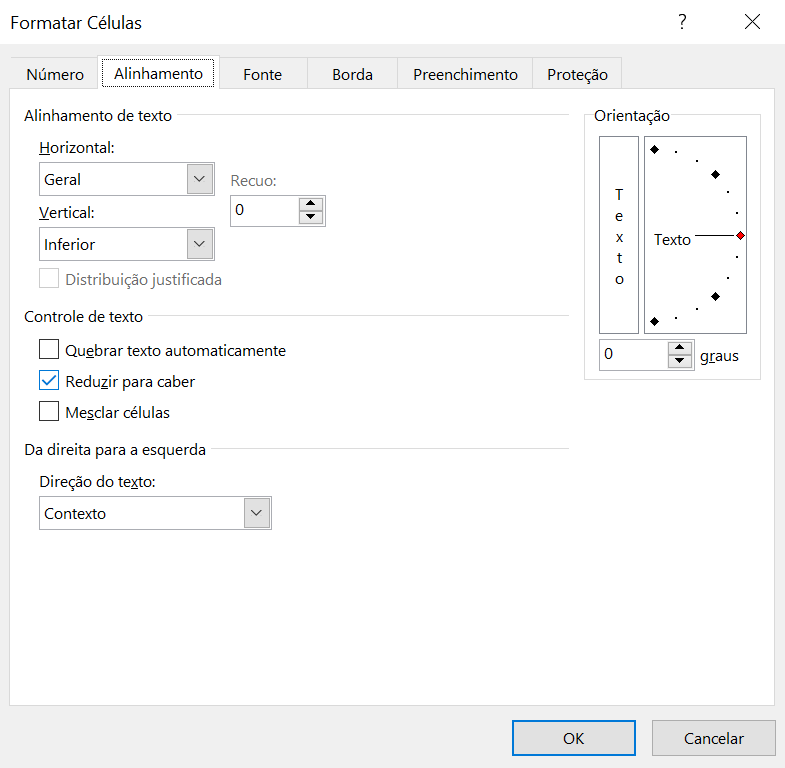
Caso você não possa aumentar o tamanho da coluna, você pode determinar que o valor presente nela se adapte, para isto você deve utilizar a opção Reduzir para caber, presente na formatação da célula, aba Alinhamento.
Para abrir a formatação de célula você pode clicar com o botão direito sobre ela, opção Formatar células…, ou utilizar a tecla de atalho CTRL+SHIFT+P.
Pronto, com as opções acima você poderá resolver de vez o problema e assim apresentar os dados corretamente.